
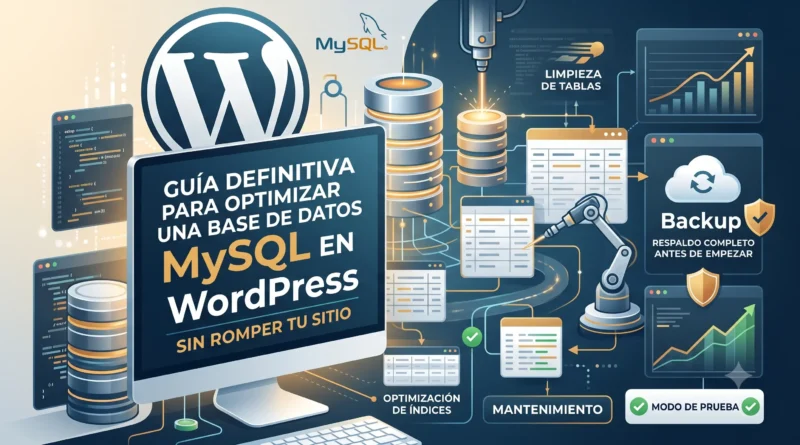
Guía definitiva para optimizar una base de datos MySQL en WordPress sin romper tu sitio
Tu sitio WordPress es mucho más que sus archivos; su corazón reside en la base de datos MySQL. Con el tiempo, esta base de datos puede acumular una gran cantidad de datos innecesarios, lo que ralentiza tu sitio web y afecta la experiencia del usuario. Si buscas acelerar carga web y mejorar la estabilidad, optimizar base de datos WordPress es una tarea esencial, no un lujo. Esta guía definitiva te mostrará cómo hacerlo paso a paso, sin riesgo de romper tu sitio.
¿Por qué es crucial optimizar tu base de datos MySQL en WordPress?
Una base de datos de WordPress desordenada y sobrecargada es una causa común de lentitud. Piensa en ella como un archivo lleno de documentos: si está organizado y solo contiene lo necesario, encontrar información es rápido. Si está lleno de borradores, duplicados y notas viejas, la búsqueda se vuelve tediosa y lenta.
- Mayor Velocidad de Carga: Un rendimiento MySQL optimizado significa que el servidor puede recuperar la información más rápidamente, resultando en tiempos de carga de página significativamente menores.
- Mejor Experiencia de Usuario: Los visitantes no esperarán. Un sitio rápido mejora las tasas de conversión y reduce la tasa de rebote.
- Menor Consumo de Recursos: Una base de datos eficiente requiere menos recursos del servidor, lo que puede ahorrarte dinero en hosting.
- Mayor Estabilidad: Una base de datos limpia es menos propensa a errores y corrupciones.
Paso 0: ¡Siempre Haz una Copia de Seguridad Completa!
Antes de realizar cualquier cambio en tu base de datos, es ABSOLUTAMENTE CRÍTICO realizar una copia de seguridad completa de tu sitio web (archivos y base de datos). Esto garantiza que, en caso de cualquier error inesperado, puedas restaurar tu sitio a su estado anterior. Puedes usar un plugin de copia de seguridad como UpdraftPlus o hacerla manualmente a través de tu panel de hosting (cPanel, Plesk, etc.) y phpMyAdmin.
Herramientas para la Optimización
Para la mayoría de las tareas de esta guía, utilizaremos phpMyAdmin, una interfaz web estándar para administrar bases de datos MySQL. Tu proveedor de hosting probablemente te da acceso a ella a través de tu panel de control.
Guía Paso a Paso para Optimizar tu Base de Datos MySQL
1. Optimizar Tablas con phpMyAdmin
Con el tiempo, las tablas de tu base de datos pueden fragmentarse, lo que afecta el rendimiento MySQL. La optimización de tablas ayuda a reorganizar los datos y recuperar espacio no utilizado.
- Accede a phpMyAdmin desde tu panel de hosting.
- Selecciona la base de datos de tu sitio WordPress en el panel izquierdo.
- Verás una lista de todas las tablas phpMyAdmin. En la parte inferior de la lista, haz clic en «Marcar todo».
- En el menú desplegable «Con los elementos seleccionados:», elige la opción «Optimizar tabla».
- phpMyAdmin ejecutará el comando
OPTIMIZE TABLEen todas las tablas seleccionadas. Esto puede tardar unos minutos dependiendo del tamaño de tu base de datos.
Nota: Este proceso no elimina datos, solo los reorganiza para mejorar la eficiencia.
2. Limpiar la Tabla `wp_options` (¡Clave para el rendimiento!)
La tabla wp_options es una de las más importantes y, a menudo, la más problemática en una base de datos de WordPress. Almacena todas las configuraciones de tu sitio, temas, plugins y datos transitorios. Los datos con autoload='yes' se cargan en cada solicitud de página, por lo que una tabla wp_options inflada puede ralentizar drásticamente tu sitio.
Identificando datos problemáticos:
- En phpMyAdmin, selecciona tu base de datos y luego haz clic en la tabla
wp_options. - Ve a la pestaña «SQL» y ejecuta la siguiente consulta para ver los datos que se cargan automáticamente:
SELECT * FROM wp_options WHERE autoload = 'yes' ORDER BY option_value LENGTH DESC;(Reemplaza
wp_optionscon el prefijo de tu tabla si es diferente, por ejemplo,wp_a123_options). - Examina los resultados. Si ves entradas muy grandes de plugins que ya no usas o datos transitorios (que veremos a continuación), esto es un problema.
Limpieza de la tabla `wp_options`:
- Eliminar datos transitorios caducados: Los transitorios son datos temporales que WordPress o los plugins usan para almacenar información en caché. A menudo, no se eliminan correctamente.
DELETE FROM wp_options WHERE option_name LIKE ('_transient_%') OR option_name LIKE ('_site_transient_%');DELETE FROM wp_options WHERE option_name LIKE '_transient_timeout_%' OR option_name LIKE '_site_transient_timeout_%';Estas consultas eliminan todos los transitorios activos y sus tiempos de expiración. Algunos plugins pueden recrearlos si son necesarios, pero es una buena forma de empezar de cero.
- Identificar y eliminar opciones huérfanas de plugins/temas: Si desinstalaste plugins o temas, es posible que hayan dejado entradas en
wp_options. No hay una consulta única para esto, ya que los nombres varían. Debes buscar entradas que contengan el nombre del plugin o tema. Por ejemplo, si desinstalaste ‘Broken Link Checker’, podrías buscar:SELECT * FROM wp_options WHERE option_name LIKE '%broken_link_checker%';Si encuentras entradas, puedes eliminarlas con:
DELETE FROM wp_options WHERE option_name LIKE '%broken_link_checker%';¡Precaución! Asegúrate de que el plugin o tema ya no esté activo antes de eliminar sus opciones.
3. Eliminar Revisiones de Posts, Borradores y Comentarios Spam
WordPress guarda revisiones de cada post y página, borradores automáticos y comentarios spam. Estos datos pueden acumularse rápidamente.
- Eliminar revisiones de posts:
DELETE FROM wp_posts WHERE post_type = 'revision';Si quieres mantener un número limitado de revisiones, puedes añadir una línea a tu archivo
wp-config.php:define('WP_POST_REVISIONS', 3); // Mantiene solo 3 revisiones por post/páginaO deshabilitarlas por completo (no recomendado para la mayoría):
define('WP_POST_REVISIONS', false); - Eliminar borradores automáticos:
DELETE FROM wp_posts WHERE post_status = 'auto-draft'; - Eliminar comentarios spam y no aprobados:
DELETE FROM wp_comments WHERE comment_approved = 'spam';DELETE FROM wp_comments WHERE comment_approved = '0'; - Limpiar metadatos huérfanos: A veces, quedan metadatos asociados a posts o comentarios que ya no existen.
DELETE FROM wp_postmeta WHERE meta_key NOT IN (SELECT id FROM wp_posts);DELETE FROM wp_commentmeta WHERE comment_id NOT IN (SELECT comment_id FROM wp_comments);
4. Eliminar Datos de Plugins y Temas Desinstalados
Muchos plugins y temas dejan sus tablas o entradas en wp_options incluso después de ser desinstalados. Revisa tus tablas phpMyAdmin en busca de tablas con prefijos de plugins (por ejemplo, wp_yoast_seo, wp_woocommerce_sessions si ya no usas Yoast o WooCommerce). Si estás seguro de que no los necesitas, puedes eliminarlas.
Advertencia: Asegúrate al 100% de que una tabla pertenece a un plugin desinstalado antes de eliminarla. Eliminar una tabla incorrecta puede causar un daño irreparable a tu sitio. Si tienes dudas, déjala.
Para eliminar una tabla, selecciónala en phpMyAdmin y elige «Vaciar» o «Eliminar». Ten en cuenta que «Vaciar» elimina solo los datos, mientras que «Eliminar» elimina la tabla completa.
5. Identificar y Eliminar Índices Duplicados o Innecesarios (Avanzado)
Los índices son cruciales para el rendimiento MySQL, pero los índices duplicados o redundantes pueden ralentizar las operaciones de escritura y ocupar espacio. Esto es un proceso más avanzado y generalmente requiere un buen conocimiento de SQL.
- Puedes examinar los índices de una tabla yendo a phpMyAdmin, seleccionando la tabla y luego la pestaña «Estructura» y «Vista de índices».
- Si encuentras índices duplicados (por ejemplo, dos índices en la misma columna o un índice de varias columnas que duplica otro), puedes eliminarlos.
Recomendación: Si no estás familiarizado con la gestión de índices de bases de datos, es mejor dejar este paso para un profesional o usar un plugin de optimización que lo haga de forma segura.
6. Considera la Implementación de Caché de Objetos
Para sitios con mucho tráfico o contenido dinámico, la caché de objetos es fundamental. Aunque no es una «limpieza» de base de datos, reduce drásticamente la cantidad de veces que WordPress necesita consultar la base de datos. Plugins como Redis o Memcached pueden integrarse con WordPress para almacenar resultados de consultas de base de datos en memoria, mejorando enormemente el rendimiento MySQL.
Mantenimiento Regular para un Rendimiento Óptimo
La optimización base de datos WordPress no es una tarea de una sola vez. Para mantener un rendimiento excelente, considera estas prácticas:
- Programa optimizaciones: Muchos plugins de optimización (como WP-Optimize o Advanced Database Cleaner) pueden programar limpiezas automáticas de revisiones, transitorios y spam.
- Revisa tus plugins y temas: Desinstala cualquier plugin o tema que no uses. Cuantos menos componentes, menos posibilidades de acumular basura en la base de datos.
- Monitoriza el tamaño de tu base de datos: De vez en cuando, revisa el tamaño de tus tablas phpMyAdmin para identificar crecimientos anómalos.
Conclusión
Una base de datos MySQL bien mantenida es la columna vertebral de un sitio WordPress rápido y fiable. Siguiendo esta guía para optimizar base de datos WordPress, habrás dado pasos significativos para limpiar wp_options, gestionar tus tablas phpMyAdmin y mejorar el rendimiento MySQL general. Recuerda siempre la importancia de las copias de seguridad y, con un mantenimiento regular, tu sitio disfrutará de una velocidad y estabilidad mejoradas, lo que se traduce directamente en una mejor experiencia para tus usuarios y un sitio web más exitoso.


